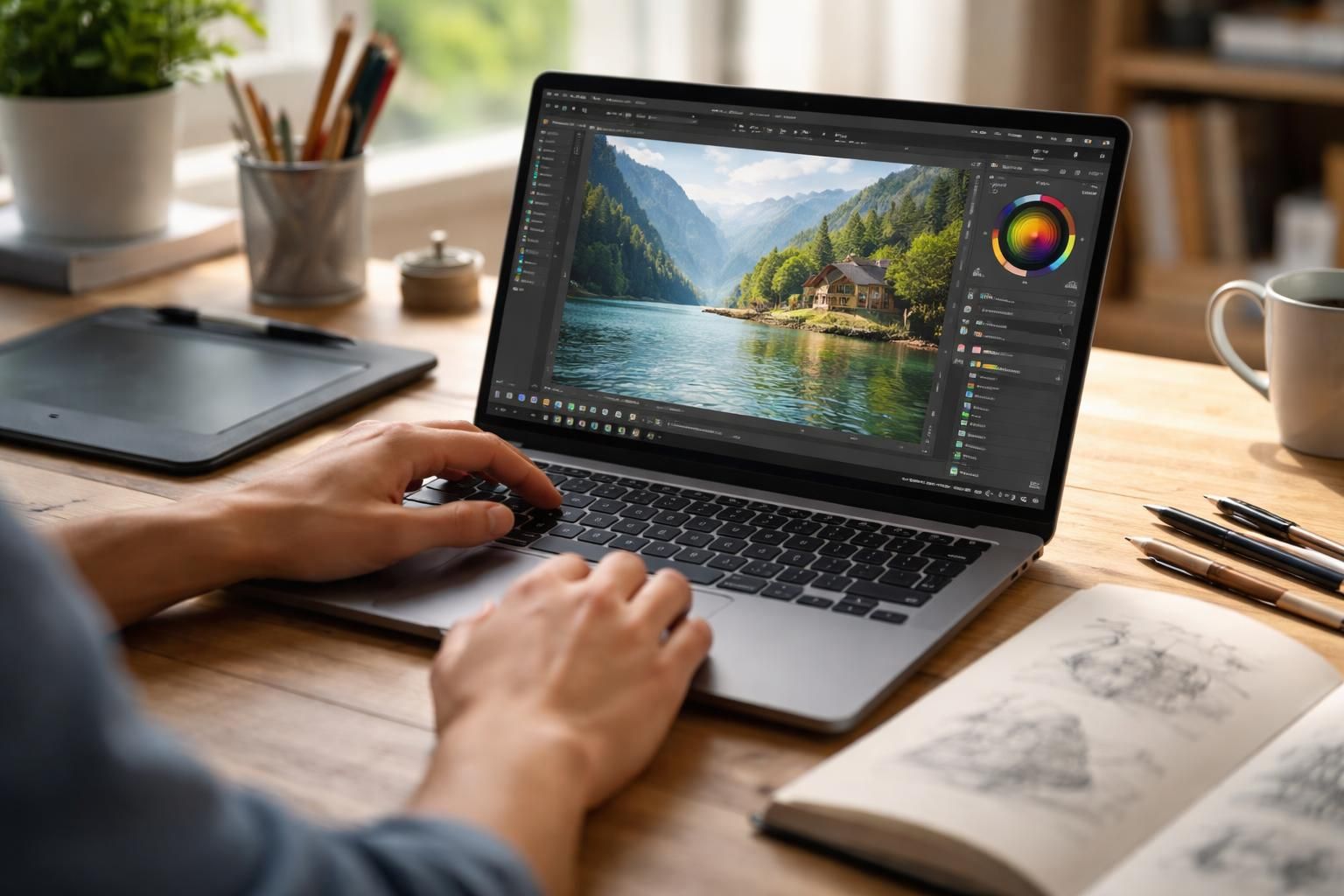
En bref :
- GIMP est une solution puissante et accessible pour la retouche photo et l’édition d’images, utilisée par des amateurs comme des professionnels en 2026.
- La gestion des calques facilite la composition et le montage complexe, offrant une flexibilité remarquable pour créer des œuvres précises et évolutives.
- La richesse des outils de sélection permet des découpages précis, essentiels pour des retouches ciblées et un travail sur les masques.
- Les fonctionnalités avancées comme les filtres et la manipulation du raster enrichissent l’expérience utilisateur, tout en améliorant la maîtrise des couleurs.
- L’interface utilisateur de GIMP en 2026 combine simplicité et profondeur, accommodant les utilisateurs novices et expérimentés avec un workflow optimisé.
Maîtriser GIMP pour une retouche photo professionnelle en 2026
Depuis sa création, GIMP s’impose comme l’un des logiciels incontournables d’édition d’images. En 2026, il est toujours apprécié pour sa capacité à gérer efficacement la retouche photo grâce à une interface utilisateur intuitive et personnalisable.
Les professionnels exploitent pleinement la puissance des calques, qui permettent d’empiler plusieurs éléments visuels sans dégrader l’image d’origine. Cette modularité facilite la modification ou la suppression ponctuelle, ce qui est idéal pour des projets complexes, allant des illustrations numériques à la photographie publicitaire.
Les calques : fondement de la composition avancée
Les calques constituent la pierre angulaire de GIMP. Chaque modification sur un calque spécifique n’affecte pas les autres, ce qui permet une grande liberté créative. Par exemple, un graphiste peut ajouter des textures, textes et corrections chromatiques sur des calques isolés, et ajuster leur opacité et mode de fusion pour obtenir l’effet désiré.
Cette méthode préserve la qualité des images sources tout en intégrant des effets complexes, autrement difficilement réalisables dans des logiciels non raster. Les calques facilitent également l’utilisation de masques, qui gèrent précisément quelles parties d’un calque sont visibles, pour un détourage net et professionnel.
Exploiter les outils de sélection pour une édition d’images ciblée
Dans GIMP, les outils de sélection offrent une panoplie permettant de sélectionner des zones spécifiques pour des retouches précises. Parmi ces outils, on trouve la sélection rectangulaire, elliptique, à main levée, le lasso intelligent, et la baguette magique qui sélectionne par couleurs similaires.
Ces options sont indispensables notamment pour isoler un sujet du fond ou modifier la saturation et la luminosité d’une zone localisée. Par exemple, un photographe peut améliorer la teinte d’un ciel tout en laissant le paysage intact, grâce à un masque associé à une sélection soigneusement définie.
Le filtrage et le traitement des images raster
Travaillant sur des images raster, GIMP permet d’appliquer une dizaine de filtres pour transformer ou embellir les photos. Ces filtres incluent des effets artistiques (peinture, esquisse), des corrections automatiques (luminosité, contraste) et même la réduction de bruit pour améliorer la netteté.
La maîtrise de ces outils offre une capacité d’expression étendue : le photographe peut simuler des effets analogiques ou créer des compositions uniques. Le traitement des images en 2026 bénéficie aussi de l’optimisation logicielle qui accélère le rendu des filtres, même sur des images à haute résolution.
Gestion avancée des couleurs et optimisation du workflow
La gestion des couleurs est un aspect fondamental dans GIMP. Le logiciel offre différents espaces colorimétriques (RGB, CMJN via plugins, Lab), ainsi que des outils pour ajuster précisément la balance des blancs, la saturation et le contraste.
Couplée à une interface utilisateur optimisée, cette gestion des couleurs assure un contrôle pointu sur la teinte et la luminosité, essentiel pour les impressions ou la diffusion en ligne. Grâce aux profils ICC intégrés, les images conservent leur précision chromatique à travers divers supports.
Organisation des outils et personnalisation de l’interface utilisateur
L’une des forces de GIMP réside dans la personnalisation de son interface. Chaque utilisateur peut configurer les panneaux, les raccourcis clavier et les barres d’outils selon son style de travail. Pour un photographe traitant quotidiennement des images, cette adaptabilité réduit considérablement le temps de traitement.
De plus, des scripts et plugins permettent d’automatiser certaines tâches comme le redimensionnement par lots ou l’ajustement automatique des contrastes, garantissant un gain de productivité conséquent.
| Fonctions clés | Description | Avantages en 2026 |
|---|---|---|
| Calques | Gestion multi-niveaux pour composition et retouches | Flexibilité et qualité sans dégradation |
| Outils de sélection | Découpage précis des zones | Retouches ciblées et masques précis |
| Filtres | Effets variés pour transformations créatives | Rendu rapide avec optimisation GPU |
| Couleurs | Gestion fine et profils ICC | Précision adaptée à tous supports |
| Interface personnalisable | Adaptation selon usage et préférences | Gain de temps et ergonomie accrue |
Qu’est-ce que le raster dans GIMP ?
Le raster désigne une image composée de pixels, où chaque point peut être modifié individuellement, ce qui permet un travail détaillé, contrairement aux images vectorielles.
Comment utiliser les calques pour améliorer une photo ?
Les calques permettent de séparer les différentes modifications (retouche, ajouts d’effets, texte) afin de pouvoir ajuster ou supprimer chaque élément sans affecter l’ensemble de l’image.
Quels sont les avantages des masques dans l’édition d’images ?
Les masques contrôlent la visibilité des parties d’un calque, facilitant les corrections localisées et les effets de fusion sophistiqués.
Peut-on personnaliser l’interface utilisateur de GIMP ?
Oui, l’interface est entièrement modulable, ce qui permet d’adapter les outils et panneaux à son flux de travail personnel pour plus d’efficacité.
Comment optimiser rapidement une image avec GIMP ?
Il est possible d’utiliser des scripts et plugins pour des traitements par lots, comme le redimensionnement ou l’ajustement automatique des contrastes, ce qui accélère la production.