
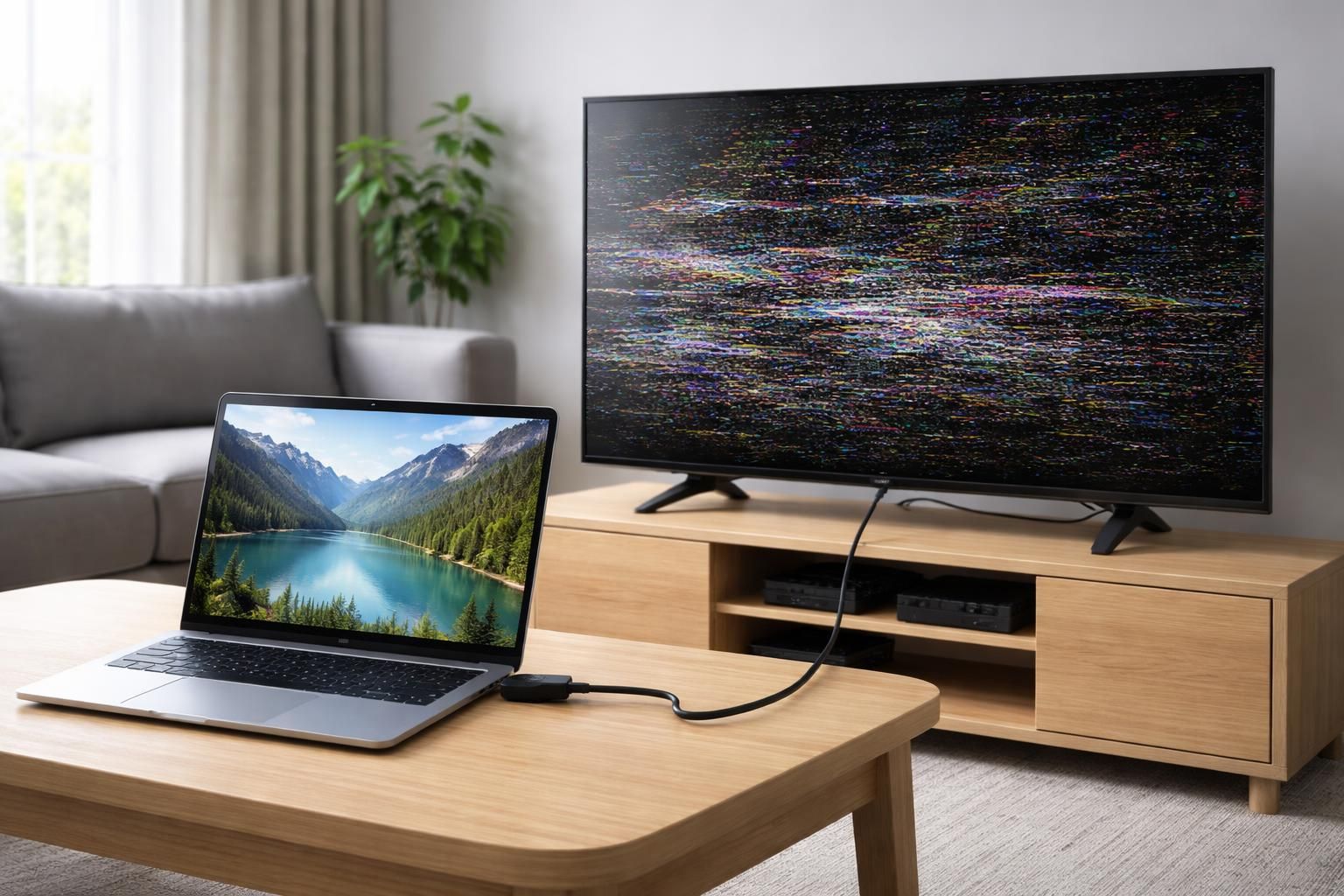
De nombreux utilisateurs se heurtent souvent à des difficultés lorsqu’ils cherchent à connecter leur PC sur TV via un câble HDMI. Les raisons peuvent varier d’un simple problème de connexion physique à des réglages techniques plus complexes. Si votre écran reste noir ou que l’image est déformée, il est essentiel de comprendre les différentes causes possibles afin de rétablir rapidement une transmission vidéo fluide et de profiter pleinement de votre contenu multimédia. Ce guide vous présentera les étapes clés pour résoudre ces problèmes d’affichage et garantir une expérience visuelle optimale.
En 2026, malgré les avancées technologiques, les problèmes d’affichage entre un PC et une télévision demeurent un défi pour de nombreux utilisateurs. Que vous ayez un des derniers modèles de téléviseur ou un ancien projecteur, il peut arriver que votre connexion HDMI pose des complications inattendues. Cela peut provenir de pilotes de carte graphique obsolètes, de paramètres d’affichage mal configurés ou de la détection d’écran non effectuée. Ce guide vous sera utile pour naviguer à travers ces problématiques, en vous apportant des solutions pratiques et expertisées.
Les causes courantes des problèmes d’affichage entre PC et TV
Lorsque vous rencontrez un souci d’affichage, plusieurs facteurs peuvent être en jeu. Voici une liste des causes les plus fréquentes :
- Problèmes de câble HDMI : Vérifiez que votre câble n’est pas endommagé.
- Paramètres d’affichage : Les réglages de votre ordinateur peuvent entraver la connexion.
- Compatibilité HDMI : Tous les ports HDMI ne sont pas forcément compatibles avec toutes les résolutions.
- Pilote de carte graphique : Des drivers obsolètes peuvent causer des échecs de connexion.
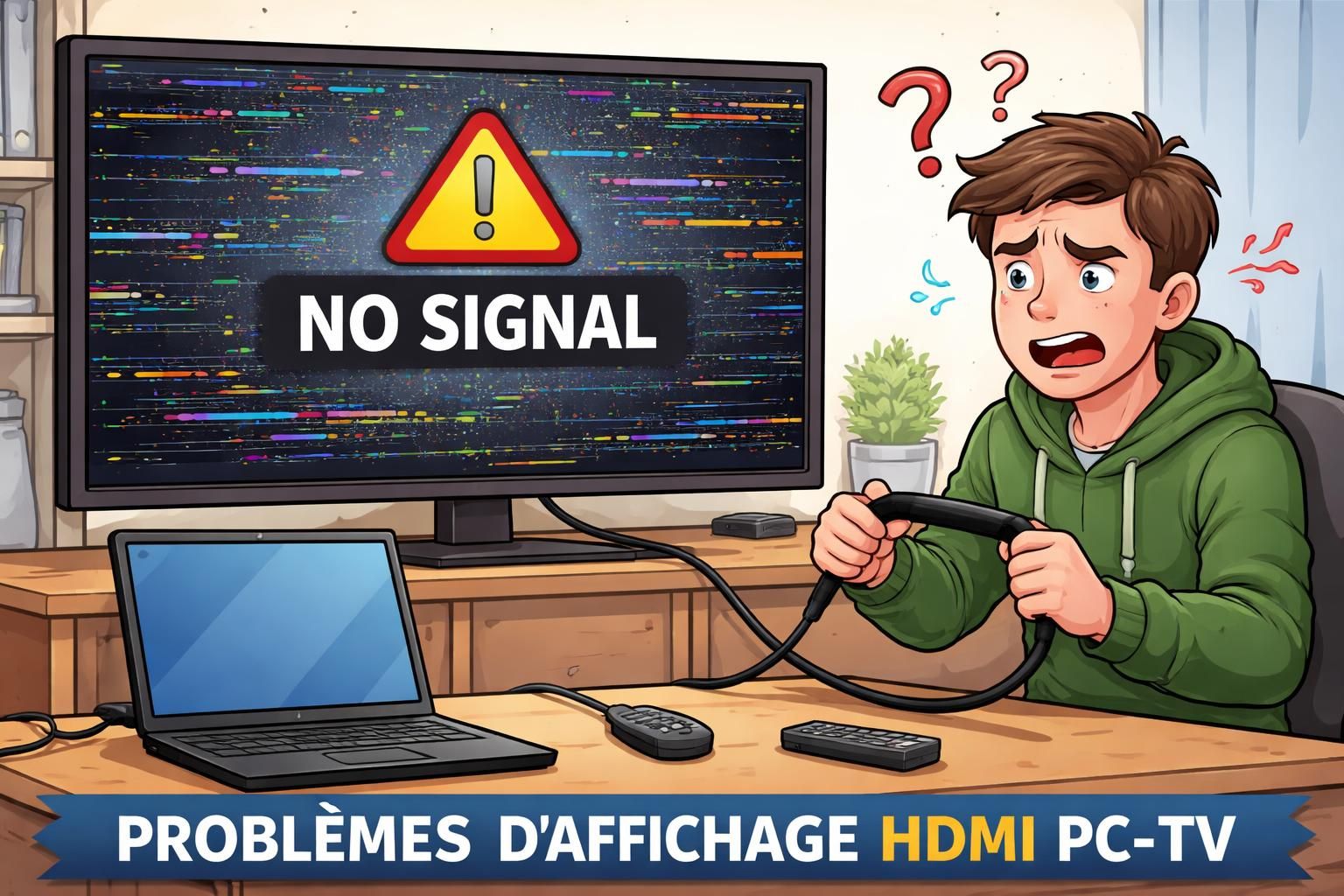
Vérifiez les câbles et les connexions
Avant de plonger dans les paramètres techniques, commencez par inspecter vos câbles HDMI. Un câble défectueux ou mal branché est souvent à l’origine des soucis de connexion. Assurez-vous qu’il est bien inséré à la fois dans le port de votre PC et dans celui de votre TV. Parfois, un simple ajustement peut rétablir la liaison.
Il est également conseillé de tester avec un autre câble HDMI pour s’assurer que le problème ne provient pas de celui que vous utilisez.
Les paramètres d’affichage du PC
Après avoir vérifié le matériel, dirigez-vous vers les paramètres d’affichage de votre ordinateur. Sur la plupart des systèmes d’exploitation, vous devez sélectionner la sortie HDMI comme source d’affichage. Pensez à choisir la bonne entrée sur votre télévision, sans quoi l’écran restera noir. Cela peut sembler évident, mais ce geste simple peut souvent résoudre le problème d’affichage.
Dépannage des problèmes d’affichage spécifiques
Si, malgré toutes vos vérifications, vous ne parvenez pas à établir une connexion, il existe des démarches plus techniques à envisager. Par exemple, tester le port HDMI de votre PC avec un autre appareil peut aider à déterminer si le problème vient de votre ordinateur ou de la télévision. De même, il est judicieux de regarder les réglages TV pour s’assurer qu’aucune option n’entrave la connexion.
| Problème Commun | Solution Potentielle |
|---|---|
| Écran noir | Vérifiez les connexions et les paramètres de la source d’entrée. |
| Aucune transmission vidéo | Vérifiez que le câble HDMI est opérationnel, et passez en revue les mises à jour de pilote. |
| Image déformée | Ajoutez des ajustements de résolution écran dans les paramètres d’affichage. |
Dans certains cas, faire appel à un professionnel peut s’avérer nécessaire. Si vous êtes à l’aise, vérifiez les forums ou contactez des services de dépannage spécialisés, tel que Agando, qui offrent conseils et assistances.
Pourquoi mon PC ne détecte-t-il pas ma TV ?
Cela peut être dû à un cable défectueux, une mauvaise configuration d’affichage ou un port HDMI non reconnu. Vérifiez chaque élément.
Comment régler la résolution écran pour HDMI ?
Rendez-vous dans les paramètres d’affichage de votre PC et sélectionnez la résolution adaptée pour la télé.
Les bureaux étendus fonctionnent-ils avec HDMI ?
Oui, vous pouvez étendre votre bureau en modifiant les paramètres d’affichage sur votre PC.
Que faire si le son ne passe pas par HDMI ?
Vérifiez les paramètres de son de votre PC et assurez-vous que la sortie audio est définie sur HDMI.
Comment tester un port HDMI ?
Testez-le avec un autre appareil ou câble HDMI pour identifier d’où vient le problème.

