
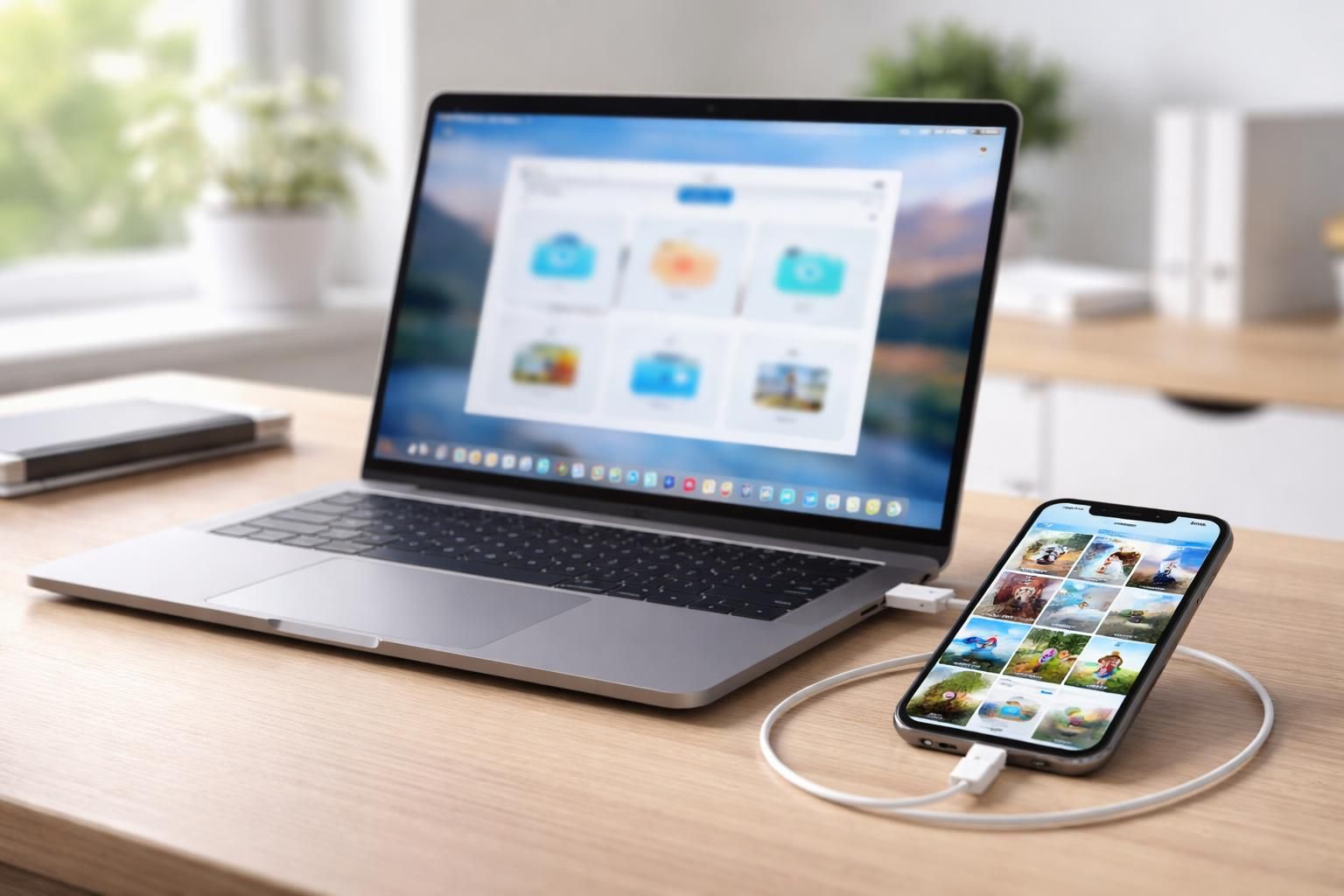
En bref :
- Gérer le transfert photo de votre iPhone vers PC peut libérer de l’espace et sécuriser vos souvenirs précieux.
- Quatre solutions essentielles existent : AnyTrans, iCloud, iTunes et Photo Transfer, chacune adaptée à des besoins spécifiques.
- Le choix du logiciel transfert dépend de la rapidité, de la qualité du transfert, de la facilité d’utilisation et du budget.
- La synchronisation iPhone avec un PC peut se faire via câble ou WiFi, chaque méthode présentant ses avantages et contraintes.
- Apprendre à importer photos et copier photos iPhone efficacement aide à mieux gérer la mémoire de l’appareil.
Comparer les logiciels pour un transfert photo iPhone vers PC efficace
Lorsqu’il s’agit de transférer images de votre iPhone vers un ordinateur, plusieurs options s’offrent à vous. Cependant, choisir le bon logiciel transfert est essentiel pour garantir une gestion photos iPhone fiable et adaptée à vos besoins. Voici un tableau comparatif qui vous aidera à mieux comprendre les forces et faiblesses des quatre solutions majeures disponibles en 2026.
| Logiciels | Avantages | Inconvénients | Prix |
|---|---|---|---|
| AnyTrans |
|
|
34,30€/an |
| iCloud |
|
|
Gratuit (limité à 5 Go) |
| iTunes |
|
|
Gratuit |
| Photo Transfer |
|
|
Gratuit |
AnyTrans, un outil complet pour un transfert photo de qualité depuis iPhone vers PC
AnyTrans s’illustre comme l’un des meilleurs outils transfert photo en 2026 pour sa polyvalence et sa simplicité. Il facilite le choix des photos à transférer, évitant ainsi de copier inutilement l’ensemble du contenu.
Grâce à son interface intuitive, il organise automatiquement vos photos par albums et types, ce qui est parfait pour ceux qui veulent une gestion photos iPhone optimisée. Ce logiciel supporte tous les modèles d’iPhone, jusqu’à la dernière version iOS 16, et fonctionne aussi bien sous Windows 11 que sur Mac Monterey.
La connexion iPhone PC se fait via un câble USB, garantissant un transfert stable et rapide. La qualité des images est préservée, ce qui est essentiel pour ceux qui désirent garder leurs photos en haute définition.
Le coût annuel reste raisonnable, avec la possibilité de remboursement sous 60 jours, ajoutant une sécurité lors de l’achat.
Fonctionnalités clés d’AnyTrans
- Sélection ciblée des photos à copier
- Prévisualisation avant transfert pour éviter les erreurs
- Gestion facile des formats variés
- Intégration d’une organisation automatique pour retrouver ses photos rapidement
- Compatibilité étendue aux derniers systèmes et appareils Apple
La synchronisation iPhone avec iCloud, une solution accessible mais limitée
L’option iCloud, intégrée directement dans l’écosystème Apple, vous permet une synchronisation automatique de vos photos grâce à la photothèque iCloud. Pratique, elle garantit que toutes vos images sont sauvegardées et accessibles depuis plusieurs appareils connectés.
Pour utiliser ce service, activez la synchronisation dans les réglages de votre iPhone : Réglages > [votre nom] > iCloud > Photos. Vos photos seront immédiatement transférées vers votre PC lorsque la connexion WiFi est détectée.
Cependant, l’espace de stockage de 5 Go offert gratuitement reste assez limité pour les utilisateurs intensifs. Au-delà, il faudra envisager des forfaits payants pour éviter de bloquer la sauvegarde.
L’avantage et la limite d’iCloud
- Synchronisation automatique et sans fil
- Accessible depuis plusieurs appareils Apple
- Limitations rapides d’espace gratuit
- Nécessite une connexion WiFi et compte Apple actif
iTunes, un choix classique pour le transfert photo iPhone vers PC
iTunes permet une synchronisation des photos via câble USB sans coût additionnel. Cette solution reste utilisée en raison de sa simplicité et de sa gratuité.
Cependant, lors de la synchronisation iPhone-PC avec iTunes, une particularité importante est à noter : les photos déjà présentes sur l’ordinateur peuvent être remplacées, ce qui peut entraîner des pertes non souhaitées.
Malgré cette contrainte, pour ceux qui cherchent un logiciel transfert gratuit rapide, c’est un outil à considérer.
Photo Transfer, une option sans fil intéressante pour copier photos iPhone
Photo Transfer est utile si vous préférez un transfert sans fil entre votre iPhone et PC. Cette application facilite le glisser-déposer pour importer photos sans avoir à brancher un câble. Elle fonctionne sous Windows XP et versions ultérieures.
Une connexion WIFI stable est indispensable, ce qui limite son usage dans certains environnements, notamment sur des réseaux publics. La version gratuite offre un transfert en qualité standard, mais la haute résolution est accessible via un paiement.
Cette application est particulièrement appréciée pour son interface simple, idéale pour ceux qui débutent en gestion photos iPhone.
Les forces et contraintes de Photo Transfer
- Transfert rapide et simple sans câble
- Compatible uniquement avec Windows 7 et plus
- Limité par la nécessité d’un réseau WiFi fonctionnel
- Fonction haute qualité payante
Liste pratique pour choisir votre logiciel transfert photo iPhone vers PC
- Évaluez le volume de photos à transférer régulièrement.
- Considérez si vous préférez une connexion via câble USB ou sans fil (WiFi).
- Déterminez votre budget : gratuit ou solutions payantes avec garanties.
- Vérifiez la compatibilité avec votre système d’exploitation et la version iOS.
- Privilégiez la qualité de transfert si la conservation de la haute résolution est essentielle.
Comment transférer mes photos iPhone vers PC sans perdre en qualité ?
Utilisez un logiciel comme AnyTrans qui conserve la résolution originale des photos lors du transfert, garantissant ainsi la meilleure qualité.
Puis-je transférer mes photos via WiFi à partir de mon iPhone ?
Oui, des applications comme Photo Transfer permettent d’importer photos sans câble, mais une connexion WiFi stable est nécessaire.
Quel logiciel transfert est le plus économique ?
iTunes et iCloud offrent des options gratuites, bien qu’iCloud limite le stockage gratuit à 5 Go, ce qui peut nécessiter un abonnement.
La synchronisation iTunes écrase-t-elle toujours mes photos existantes sur PC ?
La synchronisation iTunes a la particularité de remplacer certaines photos sur PC, il est donc important de sauvegarder avant de procéder.
Est-il possible d’organiser mes photos iPhone lors du transfert ?
Certaines solutions comme AnyTrans permettent une organisation automatique par albums et types de photos pour mieux gérer votre bibliothèque.

