
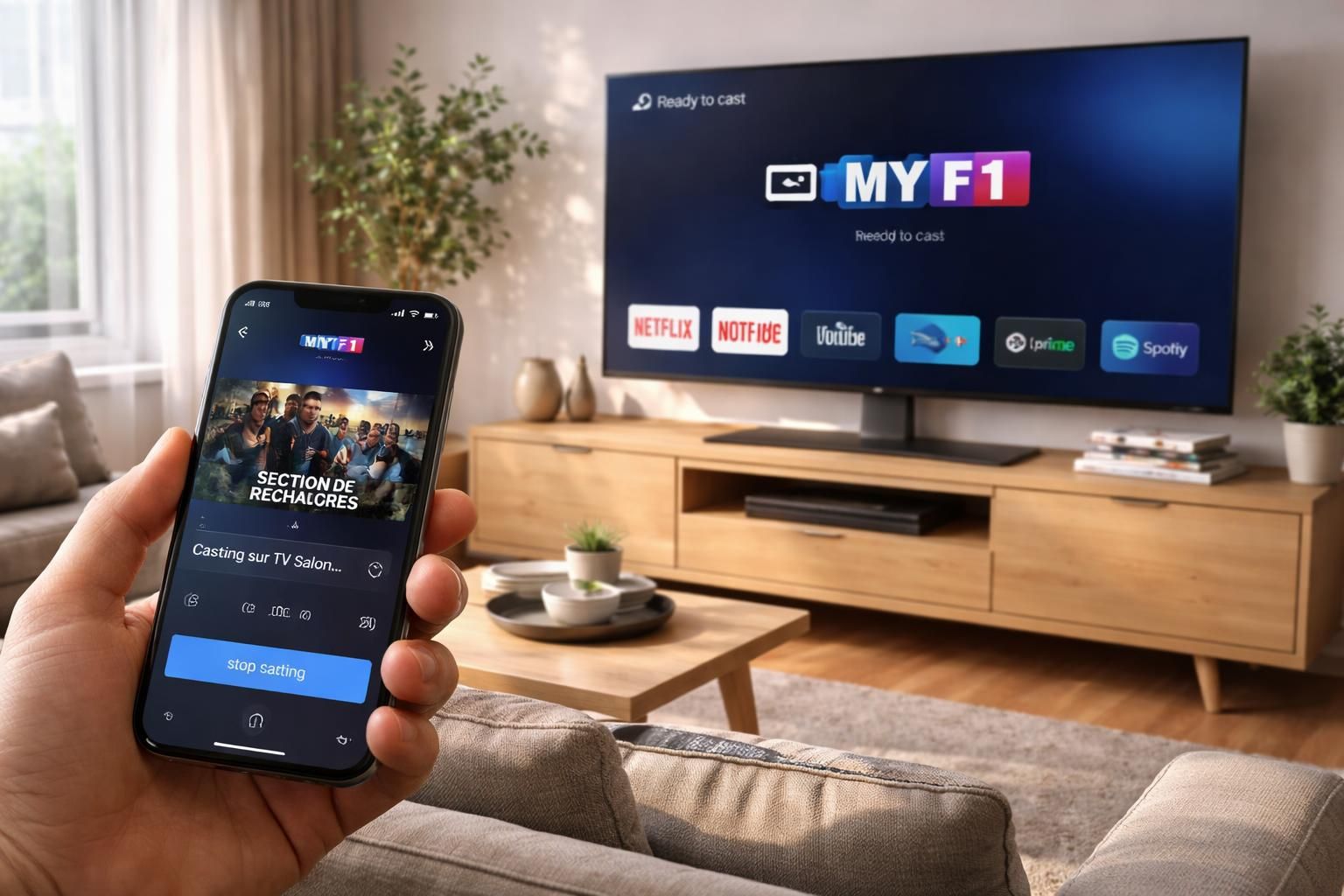
En bref :
- Configurer facilement votre Chromecast pour diffuser MYTF1 sur grand écran.
- Utiliser l’application MYTF1 ou des alternatives comme Molotov pour streamer TF1 via Chromecast.
- Garantir une connexion Wi-Fi stable et que tous vos appareils soient sur le même réseau pour un casting fluide.
- Profiter de la simplicité de diffusion depuis smartphone, tablette ou ordinateur sur votre téléviseur.
- Découvrir les astuces pour tirer parti au maximum de la technologie Chromecast et transformer votre smart TV en media center puissant.
Comment connecter un Chromecast pour diffuser MYTF1 sur votre téléviseur
Google a révolutionné la manière dont nous regardons la télévision avec le Chromecast, un petit appareil qui permet de caster du contenu depuis un smartphone, une tablette ou un ordinateur vers votre téléviseur. Pour profiter pleinement de vos émissions TF1 en streaming, la première étape consiste à brancher correctement votre Chromecast. Connectez-le simplement à l’un des ports HDMI de votre téléviseur, puis alimentez-le via une prise électrique ou un port USB du téléviseur.
Allumez ensuite votre téléviseur et sélectionnez la source HDMI correspondant au Chromecast. Vous verrez à l’écran les indications pour la configuration initiale.
Configurer Chromecast avec l’application Google Home pour un streaming optimal
Pour que votre Chromecast fonctionne parfaitement avec MYTF1, utilisez l’application Google Home disponible sur Android et iOS. Après avoir téléchargé l’application, ouvrez-la et commencez la configuration en suivant les instructions à l’écran. Important : votre smartphone ou tablette doit être connecté au même réseau Wi-Fi que le Chromecast pour faciliter la synchronisation.
Vous pouvez personnaliser le nom de votre appareil, choisir votre réseau Wi-Fi et lancer la mise à jour automatique du Chromecast si nécessaire. Une fois ces étapes franchies, vous êtes prêt à tirer parti de la richesse du catalogue de MYTF1 en streaming.
ÉTAPES ESSENTIELLES POUR DIFFUSER MYTF1 SUR TÉLÉVISEUR AVEC CHROMECAST
| Étape | Description | Conseil pratique |
|---|---|---|
| 1. Connexion du Chromecast | Brancher l’appareil sur un port HDMI et sur une source d’alimentation stable. | Privilégiez une prise secteur pour éviter les interruptions. |
| 2. Configuration via Google Home | Associer le Chromecast au réseau Wi-Fi domestique. | Assurez-vous que votre smartphone soit bien connecté au même réseau. |
| 3. Téléchargement de l’application MYTF1 | Installer MYTF1 sur votre smartphone ou tablette. | Créez un compte pour accéder à tous les contenus. |
| 4. Caster les contenus | Ouvrir MYTF1, sélectionner un programme, puis cliquer sur l’icône de diffusion. | Vérifiez la stabilité de votre connexion Wi-Fi pour un flux sans coupure. |
Diffuser TF1 via l’application MYTF1 : une démarche intuitive
MYTF1 est une application indispensable pour qui veut regarder TF1 en streaming sur grand écran. Une fois connectée au même réseau Wi-Fi que votre Chromecast, elle permet de caster facilement vos séries, émissions ou journaux télévisés préférés.
Utilisez l’icône « caster », située en général en bas à droite de l’application, pour choisir votre téléviseur relié au Chromecast. Le contenu se lance alors automatiquement, procurant une expérience immersive digne des smart TV modernes, même si votre téléviseur n’a pas de fonctionnalité internet native.
Alternatives pour diffuser TF1 sur téléviseur grâce à Chromecast
Si vous souhaitez explorer d’autres solutions pour profiter de TF1 en streaming, plusieurs options existent. L’application Molotov TV, très populaire en 2026, donne accès à une large palette de chaînes, TF1 comprise. Comme avec MYTF1, elle permet le casting en quelques clics sur votre téléviseur via Chromecast.
Vous pouvez aussi caster depuis votre ordinateur : placez-vous simplement sur le site MYTF1 via Google Chrome, lancez la vidéo, puis choisissez « Caster » dans le menu du navigateur. Sélectionnez ensuite votre Chromecast et savourez votre émission sur grand écran.
Conseils pour optimiser la diffusion streaming TF1 sur Chromecast
- Vérifiez la qualité de votre connexion Wi-Fi pour éviter les interruptions durant la diffusion.
- Gardez vos appareils à proximité du routeur pour un signal plus stable.
- Mettez régulièrement à jour l’application MYTF1 et le Chromecast pour bénéficier des dernières améliorations.
- Préférez une connexion Ethernet pour votre routeur, surtout si vous disposez d’une smart TV pour un streaming fluide.
- Évitez les téléchargements simultanés lourds sur votre réseau local lorsque vous diffusez du contenu.
Mon Chromecast ne détecte pas mon réseau Wi-Fi, que faire ?
Redémarrez votre routeur et Chromecast, vérifiez que le réseau Wi-Fi est actif et visible, puis réessayez la configuration via l’application Google Home. Assurez-vous également que vous utilisez une bande de fréquence compatible (2,4 GHz ou 5 GHz) selon votre modèle de Chromecast.
Puis-je caster TF1 sans utiliser l’application MYTF1 ?
Oui, des alternatives comme Molotov TV ou la diffusion depuis un navigateur Chrome sur PC permettent également de caster TF1 vers votre téléviseur via Chromecast.
Mon contenu MYTF1 coupe souvent lors de la diffusion sur téléviseur, pourquoi ?
Cela est généralement lié à une connexion Wi-Fi instable ou surchargée. Essayez de rapprocher votre Chromecast du routeur, utilisez une bande de fréquence plus rapide si possible, ou limitez l’utilisation d’autres appareils connectés simultanément.
Est-ce que tous les téléviseurs sont compatibles Chromecast ?
Tous les téléviseurs dotés d’un port HDMI peuvent accueillir un Chromecast. Cependant, certains modèles plus anciens pourraient offrir une meilleure expérience avec une smart TV intégrée ou des alternatives de diffusion.

