

En bref :
- Comprendre la configuration BIOS est essentiel pour booster les performances de votre tour gaming.
- L’optimisation du BIOS inclut la désactivation des périphériques inutilisés, l’overclocking modéré, et la gestion efficace de l’alimentation.
- L’activation du mode AHCI et du démarrage rapide réduit les temps de chargement, augmentant la réactivité.
- Surveiller constamment la température et la stabilité garantit la longévité et la sécurité du système.
- Le BIOS est un levier clé pour l’amélioration de la fréquence processeur et la gestion des réglages mémoire.


Pourquoi la configuration BIOS est cruciale pour optimiser votre tour gaming
Le BIOS, acronyme de Basic Input/Output System, est le premier logiciel chargé au démarrage de votre ordinateur. Son rôle ? Initier le matériel et assurer une communication fluide avec le système d’exploitation. Pour une tour gaming, rafraîchir la configuration BIOS est un levier indispensable pour tirer pleinement parti de son potentiel.
Au fil des années, même les composants les plus puissants peuvent être freinés par des réglages BIOS par défaut trop conservateurs. En 2026, les cartes mères intégrant des options avancées d’overclocking et de gestion d’énergie se sont largement démocratisées, rendant l’optimisation accessible à un plus large public.
Les bases pour accéder et naviguer dans le BIOS
Pour commencer votre optimisation, allumez votre PC et pressez rapidement la touche dédiée – souvent DEL, F2 ou ESC. Le BIOS s’affiche alors, et vous pouvez naviguer exclusivement au clavier. Sachez que chaque carte mère possède une interface spécifique, certains BIOS étant remplacés par des interfaces UEFI plus intuitives.
Rendez-vous dans les sections liées à la gestion d’énergie, à l’overclocking et aux périphériques pour trouver les paramètres clés. N’hésitez pas à consulter le manuel de votre carte mère pour repérer ces fonctionnalités.
Optimisation des réglages BIOS : overclocking, mémoire et gestion d’alimentation
Une optimisation BIOS efficace repose sur plusieurs axes bien maîtrisés. Ajuster la fréquence processeur grâce à l’overclocking constitue le plus grand levier pour booster votre performance PC. Attention cependant : l’overclocking entraîne un échauffement accru, nécessitant un système de refroidissement performant.
- Désactivation des périphériques non utilisés : ports série, parallèle, contrôleurs dédiés inutiles pour libérer des ressources.
- Activation du mode XMP : optimise la vitesse et la latence de la mémoire vive pour des performances accrues en multitâche et gaming.
- Réglage de la fréquence CPU : augmentez progressivement la fréquence pour éviter l’instabilité, avec un suivi attentif des températures.
- Activation du mode AHCI : améliore la communication avec les SSD pour des temps de chargement et de transfert plus rapides.
- Gestion de l’alimentation : sélectionnez un profil haute performance pour privilégier la puissance à l’économie d’énergie.
Tableau des réglages BIOS essentiels pour une tour gaming
| Technique | Description | Impact sur la performance PC |
|---|---|---|
| Activation Intel Turbo Boost | Augmente la fréquence CPU en fonction des besoins | Meilleure réactivité en jeu et en multitâche |
| Désactivation ports/peripherals inutilisés | Libère des ressources système et accélère le démarrage | Réduction des temps de boot, plus de stabilité |
| Réglage XMP mémoire | Optimisation de la latence et de la vitesse RAM | Améliore les performances du jeu surtout en conditions exigeantes |
| Activation mode AHCI | Gestion avancée des SSD | Diminution des temps de chargement et transfert rapides |
| Overclocking contrôlé | Augmentation des fréquences CPU et GPU (quand disponible) | Gain significatif en FPS et fluidité, nécessite bon refroidissement |

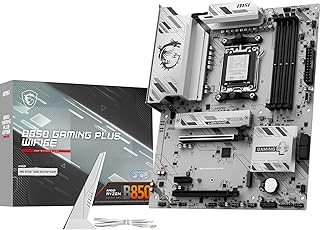

Configurer le BIOS pour une meilleure stabilité et refroidissement efficace
Optimiser les performances va aussi de pair avec un bon système de refroidissement et une surveillance constante. Le BIOS permet de régler la gestion des ventilateurs (fan curves) afin de trouver le meilleur compromis entre silence et performance thermique.
Des températures élevées lors de sessions gaming intenses peuvent réduire la fréquence processeur automatiquement pour protéger le matériel, affectant ainsi la fluidité de vos jeux. Avec un BIOS bien configuré, vous maximisez la dissipation thermique et assurez la longévité des composants.


Surveillance et outils complémentaires à utiliser avec le BIOS
Après avoir appliqué vos réglages dans le BIOS, il est recommandé d’utiliser des logiciels comme MSI Afterburner pour monitorer les températures et la fréquence GPU/CPU en temps réel. Cela permet d’ajuster au besoin vos réglages d’overclocking ou fan curves directement.
La gestion de l’alimentation depuis le BIOS et Windows ouvre la porte à un fonctionnement optimal de vos composants en fonction de la charge, sans gaspiller d’énergie inutilement.
Configurer le BIOS pour réduire le temps de démarrage et optimiser la séquence de boot
Pour une expérience fluide, pensez à activer le démarrage rapide dans votre BIOS. Cette option réduit considérablement les temps d’initialisation des périphériques au démarrage de votre tour gaming.
Ajustez également l’ordre de démarrage : placez votre disque SSD principal en tête pour accélérer le lancement de votre système d’exploitation et de vos jeux favoris.
Réglages utiles pour le gaming dans les BIOS modernes
- Prioriser le SSD dans la séquence de démarrage pour une ouverture rapide des applications.
- Activer le mode XMP pour exploiter pleinement la mémoire vive rapide.
- Désactiver les interrupteurs réseau ou ports non utilisés pour libérer des ressources.
- Configurer une alimentation stable via les options ACPI et profils énergie.


FAQ – Configuration BIOS pour optimiser sa tour gaming
Comment accéder au BIOS de ma tour gaming ?
Redémarrez votre PC et appuyez rapidement sur une touche spécifique au démarrage, souvent DEL, F2 ou ESC, pour entrer dans l’interface BIOS.
L’overclocking via le BIOS est-il risqué ?
L’overclocking peut augmenter les performances mais entraîne un risque de surchauffe ou d’instabilité si mal configuré. Il est primordial de surveiller la température et de procéder par étapes.
Pourquoi activer le mode AHCI dans le BIOS ?
L’activation du mode AHCI optimise la vitesse de transfert entre le SSD et le système, réduisant les temps de chargement et améliorant la réactivité globale.
Quels réglages BIOS pour améliorer la gestion de l’alimentation ?
Choisissez un profil haute performance ou ajustez les options ACPI pour privilégier la puissance CPU sans économie d’énergie excessive.
Comment savoir si le BIOS est à jour ?
Consultez le site du fabricant de votre carte mère pour télécharger la dernière version du BIOS et appliquez-la selon leurs instructions.

