
En bref :
- Le mode Portrait intégré offre un effet bokeh naturel avec réglage du flou après la prise de vue pour sublimer vos photos.
- Techniques accessibles à tous permettent de flouter un arrière-plan quel que soit le modèle d’iPhone, en jouant sur la distance et la mise au point tactile.
- Options avancées comme les effets d’éclairage et le contrôle de la profondeur de champ optimisent l’effet flou sur les iPhones récents.
- Astuces créatives exploitent le mouvement, les reflets ou la lumière pour créer des effets de flou originaux sans outil supplémentaire.
- Édition native efficace : grâce à l’outil flou intégré dans l’application Photos, vous pouvez ajuster l’intensité et améliorer votre retouche photo iPhone facilement.
Flouter photo iPhone : maîtriser le mode Portrait pour un flou sans application
Depuis l’iPhone 7 Plus, Apple propose en natif le mode Portrait qui génère un flou portrait iPhone élégant, rappelant l’effet bokeh des appareils professionnels. Ce mode détecte automatiquement le sujet et floute le fond iPhone pour faire ressortir les détails importants de la photo.
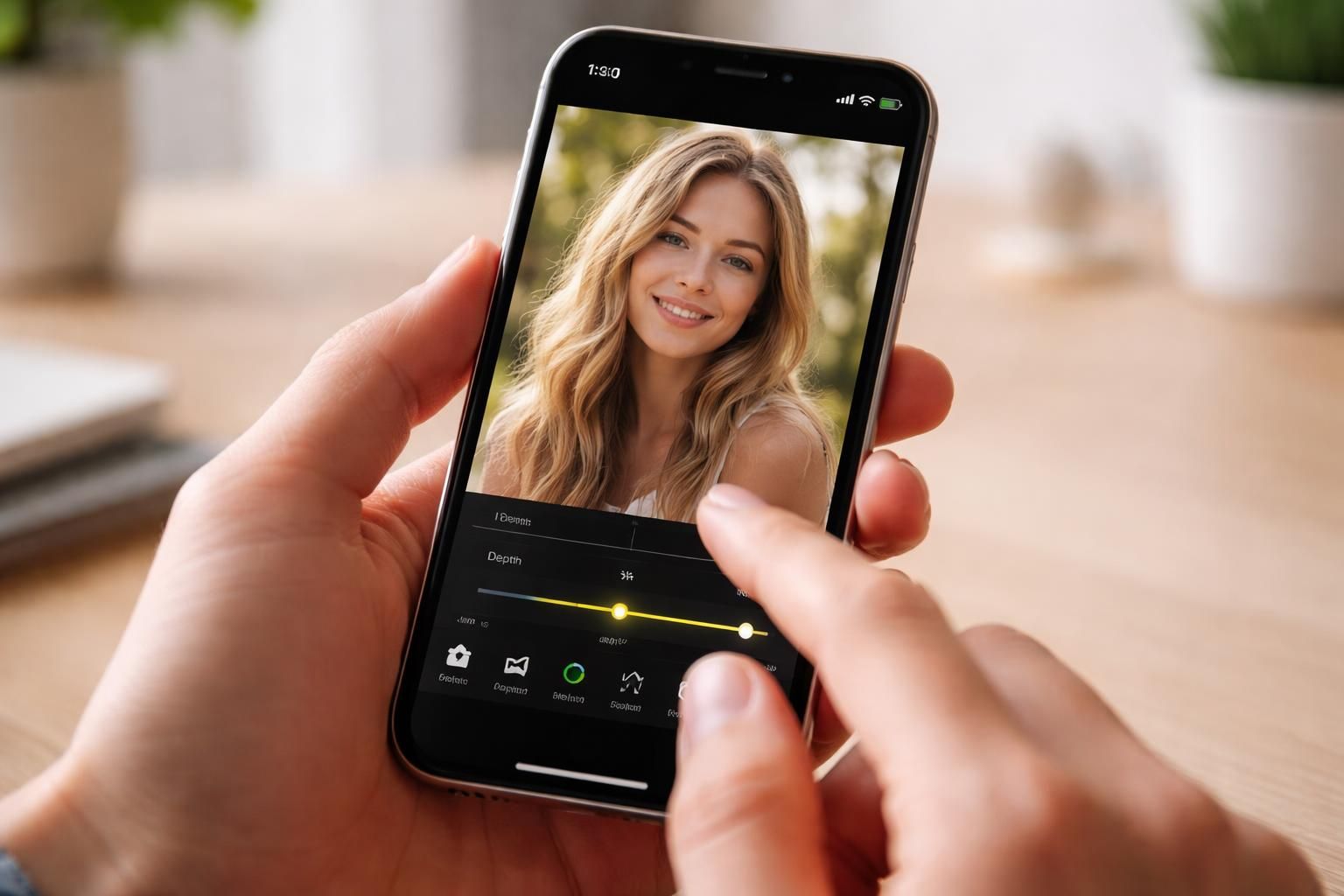
Pour en profiter, il suffit de sélectionner ce mode dans l’application Appareil photo, de cadrer votre sujet à une distance optimale de 0,5 à 2,5 mètres, puis de déclencher lorsque l’indication Effet Portrait apparaît. Après la prise, dans l’app Photos, la fonction édition photo iPhone vous permet d’affiner l’intensité du flou grâce au curseur « Commande de profondeur ».
Cette méthode assure une photo floutée iPhone professionnelle sans recourir à une application tierce, avec un contrôle total sur l’effet flou iPhone.
Des astuces simples pour flouter sans outil flou intégré
Si votre iPhone ne possède pas le mode Portrait, plusieurs techniques permettent de créer un flou naturel. La plus efficace consiste à se rapprocher du sujet. En réduisant la distance, la profondeur de champ diminue, ce qui entraîne un flou progressif sur l’arrière-plan.
Par ailleurs, utiliser la mise au point tactile est primordial : touchez simplement l’écran à l’endroit précis où vous voulez faire la mise au point et maintenez pour verrouiller l’exposition et la netteté (fonction AE/AF Lock). Cela aide à garder le sujet net tout en floutant le fond iPhone autour.
Pour ceux qui disposent d’iPhone XS, XR et modèles ultérieurs, la possibilité d’ajuster la profondeur de champ en post-édition augmente la flexibilité en retouche photo iPhone.
Tableau récapitulatif des fonctionnalités de flou selon les modèles d’iPhone
| Modèle d’iPhone | Fonctionnalités de flou sans application |
|---|---|
| iPhone 7 Plus et suivants | Mode Portrait + ajustement du flou post-capture |
| iPhone XS/XR et plus récents | Mode Portrait avancé avec contrôle de la profondeur de champ (f/) |
| iPhone 15 et suivants | Application de l’effet Portrait sur photos classiques (sans mode dédié) |
Optimiser l’effet flou iPhone avec les réglages avancés d’édition
La retouche photo iPhone ne se limite pas au simple floutage. Pour des portraits plus impactants, exploitez les effets d’éclairage Portrait disponibles dans l’app Photos sur les modèles récents. Ces effets modifient l’ambiance lumineuse, mettant en valeur contours et textures.
Une autre fonction précieuse est le contrôle de la mise au point post-capture (fonctionnalité sur iPhone 13+), qui permet de déplacer le point net à volonté et d’ajuster l’intensité du flou sans application en conséquence. Une option idéale pour créer une photo effacer détail sur des zones secondaires et concentrer le regard sur l’essentiel. La mise au point et le flou font partie des techniques abordées dans un cours photo sur smartphone consacré à la prise de vue mobile.
Astuces créatives pour un flou artistique sans application
Le flou peut également se créer de façon originale avec des méthodes adaptées aux amateurs de photo ludique :
- Utiliser le mouvement : en suivant un sujet en déplacement avec votre iPhone, vous pouvez obtenir un effet de flou dynamique en arrière-plan, appelé « filé ».
- Jouer avec les reflets : photographier à travers une vitre ou une surface réfléchissante introduit des zones floutées naturelles et des effets visuels surprenants.
- Exploiter l’éclairage : la prise de vue en contre-jour ou avec des sources lumineuses ponctuelles produit un bokeh naturel et éclatant.
Ces techniques permettent d’enrichir votre photothèque avec des photos floutées iPhone originales, sans nécessiter l’installation d’aucune application de retouche.
Pour compléter vos compétences, découvrez également la conversion de vidéos MP4 en GIF directement sur iPhone, un moyen innovant d’apporter une dimension nouvelle à vos créations visuelles sans logiciel complexe.
Comment flouter un arrière-plan sans le mode Portrait sur iPhone ?
Approchez-vous de votre sujet et utilisez la mise au point tactile pour mieux faire ressortir le flou naturel de l’arrière-plan. Cela fonctionne sur tous les modèles d’iPhone.
Puis-je ajuster l’intensité du flou après avoir pris la photo ?
Oui, les iPhones équipés du mode Portrait vous permettent de modifier le degré de flou dans l’application Photos via le curseur de profondeur.
Quels iPhones offrent les meilleures fonctionnalités pour flouter des photos ?
Depuis l’iPhone 7 Plus, vous avez le mode Portrait. Les modèles plus récents comme l’iPhone XS/XR et l’iPhone 13+ proposent des options avancées de contrôle de la profondeur et d’effets d’éclairage pour une édition photo iPhone optimale.
Le flou sur iPhone peut-il être utilisé de manière artistique ?
Absolument, en jouant avec le mouvement, les reflets ou la lumière, vous pouvez créer des effets de flou uniques qui valorisent votre créativité sans aucun outil flou intégré externe.
Existe-t-il une alternative pour flouter une vidéo sur iPhone sans application ?
Même sans application externe, certaines fonctionnalités d’édition vidéo intégrées vous permettent de créer des flous partiels. Sinon, la conversion en GIF peut ajouter un effet visuel différent et captivant.

