
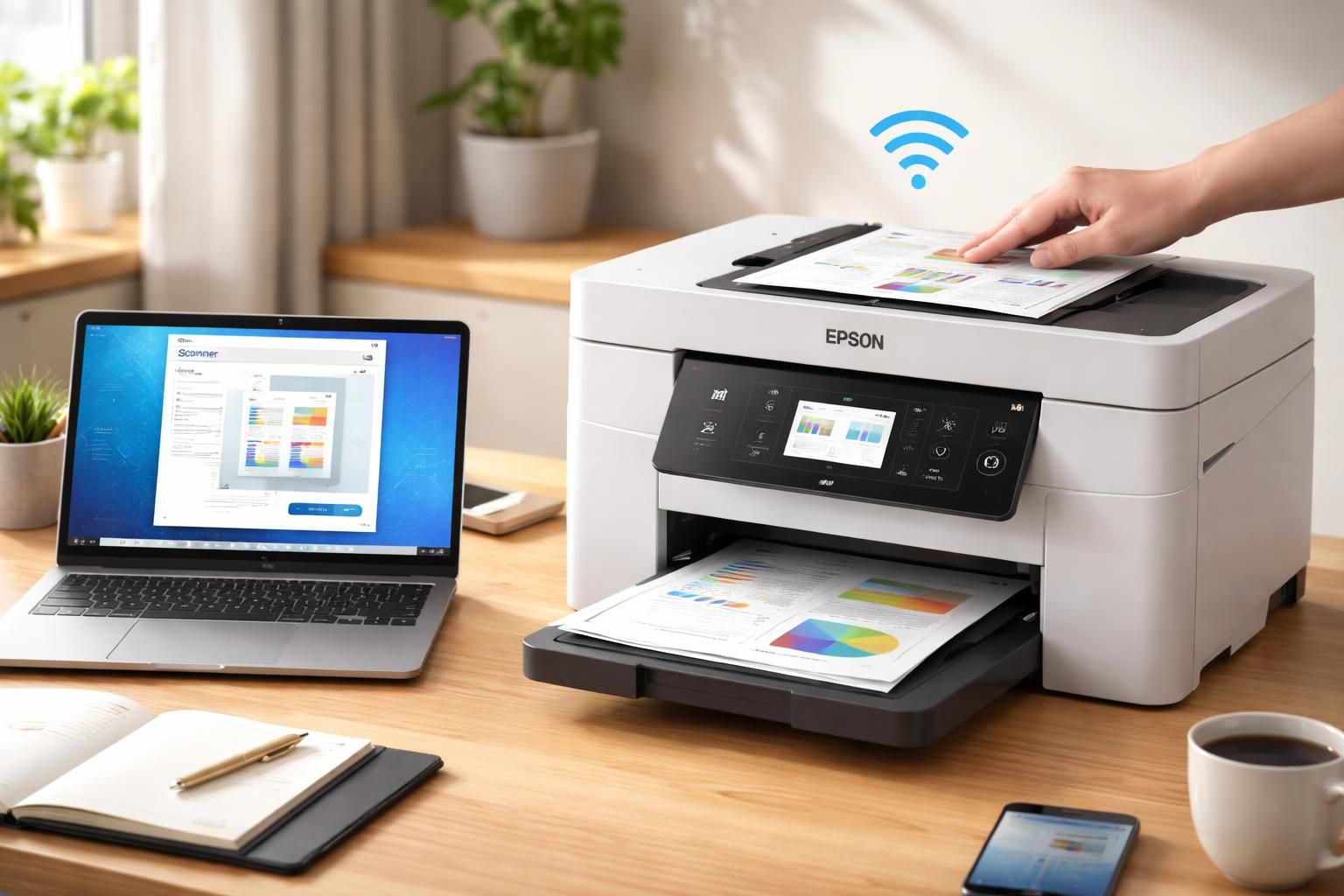
En bref : Numériser avec une imprimante Epson en wifi est désormais un processus accessible et efficace grâce à la configuration réseau simplifiée et à des outils adaptés. Ce tutoriel met en lumière les étapes cruciales pour passer d’une connexion USB à une numérisation sans fil, optimise l’utilisation du logiciel Epson Scan, et présente les multiples options de formats et modes disponibles. Grâce à une bonne configuration WiFi, même les documents volumineux peuvent être numérisés rapidement et stockés facilement au format PDF multi-pages. L’intégration avec des applications mobiles, comme Epson iPrint, améliore la flexibilité en offrant la possibilité de numériser directement via smartphone. Voici les points faibles à retenir :
- Obligation de configurer le scanner en mode réseau WiFi pour sortir du mode USB par défaut.
- Détection automatique ou saisie manuelle de l’adresse IP pour assurer la connexion sans fil.
- Multiples modes de numérisation, du scan automatique au mode professionnel selon les exigences.
- Formats variés disponibles, dont PDF multi-pages pour une gestion documentaire efficace.
- Installation simplifiée sous Windows via l’ajout de périphériques réseau compatibles.
- Utilisation possible d’une application mobile dédiée pour numériser depuis n’importe où.
Configurer la connexion sans fil pour scanner avec une imprimante Epson
La numérisation WiFi avec une imprimante Epson repose sur l’intégration initiale du scanner au réseau local. Par défaut, le logiciel Epson Scan fonctionne en mode USB et signalera une erreur si une tentative de scan via WiFi est effectuée sans reconfiguration.
Pour basculer vers une connexion sans fil efficace, il faut accéder aux paramètres d’Epson Scan et choisir l’option « Réseau ». La fonction d’ajout automatique permet de détecter l’imprimante Epson connectée via WiFi, affichant son adresse IP. Si l’appareil n’est pas détecté, il est nécessaire d’entrer manuellement cette adresse, que l’on trouve sur le panneau de contrôle du scanner ou sur la feuille d’état WiFi imprimable.
Une fois l’adresse IP renseignée, un test de connexion permettra de confirmer la communication entre votre PC et l’imprimante Epson. Cette étape est essentielle pour garantir un scan facile, fluide et sans interruption.
Étapes pour configurer le scanner Epson en wifi
| Étape | Action | Résultat attendu |
|---|---|---|
| 1 | Ouvrir les paramètres d’Epson Scan | Apparition de l’interface de configuration |
| 2 | Sélectionner le type de connexion « Réseau » | Mode réseau activé |
| 3 | Ajouter l’adresse IP du scanner | Scanner détecté sur le réseau |
| 4 | Réaliser un test de connexion | Communication établie avec le scanner |
Cette procédure, bien maîtrisée, vous permet d’exploiter toute la puissance du logiciel Epson et de rendre la numérisation avec votre imprimante Epson parfaitement fluide en wifi.
Choisir son mode de numérisation : automatique ou professionnel
Une fois la connexion sans fil établie, Epson Scan propose plusieurs modes de numérisation adaptés à différentes situations. Le mode automatique est idéal pour une utilisation quotidienne, rapide et sans complexité technique. Il analyse le document et applique des réglages optimaux automatiquement.
Le mode professionnel, quant à lui, offre un contrôle complet permettant de personnaliser la résolution, le format de sortie, la balance des couleurs, ou encore les corrections d’image. Ce niveau de précision est particulièrement apprécié pour les documents nécessitant une qualité d’archivage ou une numérisation haute définition.
Par ailleurs, le format PDF permet la création de documents multipages grâce à la fonction « Ajouter page », simplifiant ainsi la gestion documentaire numérique. Les autres formats disponibles incluent JPEG, TIFF, ou encore BITMAP, adaptés respectivement aux photos, à une qualité maximale sans compression, et à une compatibilité Windows étendue.
- Mode automatique : simple et rapide, adapté pour les tâches courantes.
- Mode professionnel : paramétrage avancé pour un contrôle complet.
- Formats PDF, JPEG, TIFF, BITMAP : selon l’usage et la qualité souhaitée.
- Gestion des documents multipages : ajout de pages pour un PDF complet.
Installer et utiliser un scanner réseau Epson sur Windows
L’intégration de votre imprimante Epson en mode scanner réseau sous Windows 10 ou ultérieur se fait via les paramètres système. Depuis « Paramètres > Périphériques > Imprimantes et scanners », l’option « Ajouter une imprimante ou un scanner » lance la recherche des appareils compatibles sur votre réseau local.
Il est fondamental que le PC et l’imprimante Epson soient connectés au même réseau WiFi. Pour les réseaux dual-band (2,4 GHz / 5 GHz), une attention particulière doit être portée aux noms réseaux pour éviter des conflits lors de la détection.
En cas d’échec de détection, un redémarrage du PC après installation des pilotes Epson peut résoudre le problème. Par ailleurs, veillez à ce que le pare-feu Windows ne bloque pas l’application Event Manager, indispensable pour la gestion du scan sans fil.
L’utilitaire « Epson Scan 2 Utility » est un outil précieux pour vérifier la configuration et résoudre d’éventuels problèmes de connexion ou de détection.
Conseils pratiques pour une installation sans faille
- Assurez-vous que le PC et le scanner partagent le même réseau WiFi.
- Vérifiez les fréquences WiFi pour éviter les conflits.
- Redémarrez système et périphérique en cas de détection impossible.
- Sécurisez l’accès en contrôlant les paramètres de pare-feu Windows.
- Utilisez l’utilitaire Epson Scan 2 pour diagnostiquer et corriger.
Optimiser la numérisation mobile avec l’application Epson iPrint
Pour une flexibilité accrue, Epson propose l’application iPrint, compatible iOS et Android, qui permet de scanner un document en WiFi directement depuis un smartphone ou une tablette. Cette fonction élimine la nécessité de passer par un PC pour numériser des documents papelisés.
En connectant votre mobile au même réseau WiFi que votre imprimante Epson, vous pouvez envoyer des scans directement vers des services cloud reconnus tels que Google Drive, Dropbox ou OneDrive. Cette expérience mobile améliore la productivité, notamment en déplacement ou en situation de travail délocalisé.
Par ailleurs, l’application offre des fonctionnalités avancées comme la reconnaissance optique de caractères (OCR) qui transforme les documents numérisés en fichiers PDF intégrant un texte sélectionnable et modifiable.
| Fonctionnalité | Avantages |
|---|---|
| Scan mobile via Epson iPrint | Numérisation depuis smartphone sans PC, gain de mobilité |
| Envoi vers cloud | Accès instantané aux documents depuis n’importe quel appareil |
| OCR intégré | Création de PDF avec texte modifiable pour meilleure gestion |
| Réglages simples | Paramètres accessibles et ajustables pour qualité optimale |
Comment passer d’une connexion USB à un scan wifi avec une imprimante Epson ?
Il faut dans le logiciel Epson Scan choisir le mode « Réseau », ajouter l’adresse IP du scanner et tester la connexion pour activer la numérisation sans fil.
Quels formats de fichiers sont disponibles lors de la numérisation ?
Les principaux formats sont PDF (pour documents multipages), JPEG (photos), TIFF (qualité haute sans compression) et BITMAP (compatibilité Windows).
Comment résoudre les problèmes de détection du scanner en wifi sous Windows ?
Vérifiez que votre PC et imprimante sont sur le même réseau, redémarrez les appareils, contrôlez le pare-feu Windows et utilisez l’utilitaire Epson Scan 2 Utility pour diagnostiquer.
Puis-je numériser directement depuis mon smartphone ?
Oui, grâce à l’application Epson iPrint, disponible sur iOS et Android, qui permet de scanner et envoyer directement vers des services cloud.
Comment créer un fichier PDF multipages lors d’une numérisation ?
Sélectionnez le format PDF dans Epson Scan et utilisez la fonction « Ajouter page » entre chaque scan de page pour compiler un document multipages.

