
En bref :
- Le processus de numérisation d’un document avec une imprimante multifonction est simple et accessible à tous.
- Bien préparer le document et le scanner garantit une qualité optimale du fichier numérique final.
- Différents logiciels et applications permettent de numériser depuis un ordinateur Windows, macOS ou un smartphone connecté en Wi-Fi.
- La conversion et l’envoi de documents numérisés sont facilités grâce aux outils en ligne et options intégrées aux imprimantes modernes.
- Des fonctionnalités avancées comme la numérisation recto verso et la numérisation vers e-mail enrichissent l’utilisation des imprimantes en 2026.
Les étapes clés pour scanner un document avec une imprimante multifonction en 2026
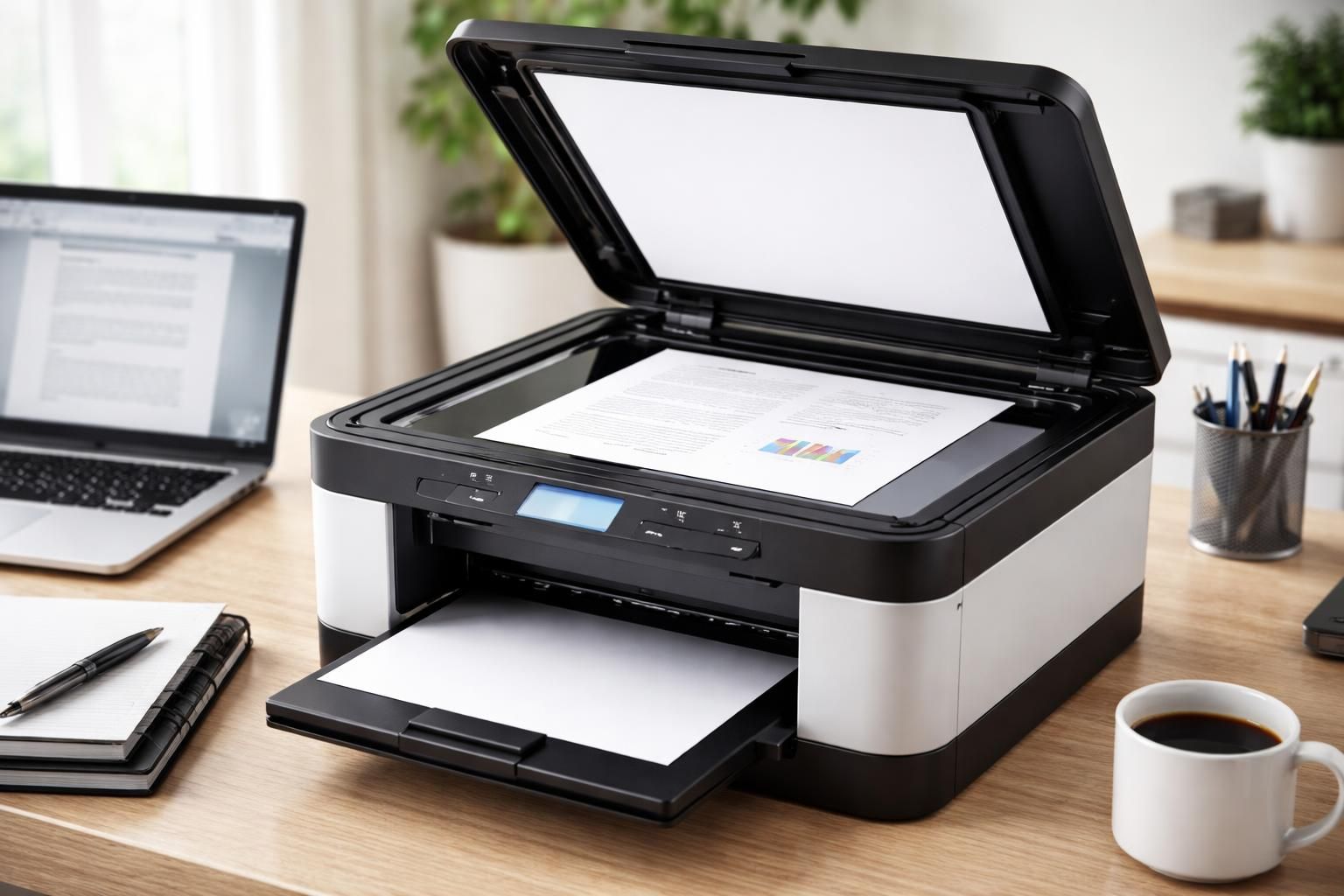
La numérisation est devenue une activité quotidienne, simplifiée grâce aux imprimantes multifonctions modernes. Pour scanner un document avec votre imprimante, commencez par bien préparer votre document : il doit être propre et sans plis afin d’assurer une qualité parfaite du rendu. Nettoyez la vitre du scanner, cela évite les traces qui pourraient altérer l’image.
Ensuite, placez votre document face vers le bas sur la vitre en respectant les guides. Allumez l’imprimante et passez à la phase de numérisation. Selon le type d’appareil, vous pouvez lancer l’opération directement depuis l’écran de contrôle de l’imprimante ou via un logiciel sur votre ordinateur.
Comment numériser depuis un ordinateur sous Windows ou macOS
Pour numériser un document connecté en USB ou via Wi-Fi, les ordinateurs Windows proposent l’application « Télécopie et scan Windows » accessible depuis le menu démarrer. Vous sélectionnez « Nouvelle numérisation » puis ajustez les paramètres comme le format de fichier (PDF, JPEG), la couleur et la résolution.
Après un aperçu, lancez la numérisation. Sur macOS, l’application « Aperçu » permet aussi de scanner en quelques clics. Cela offre un contrôle simple sur le format de fichier et la destination du document numérisé.
Consultez par exemple ce tutoriel complet pour scanner avec une imprimante Epson en Wi-Fi pour découvrir les subtilités d’une connexion sans fil performante.
La numérisation recto verso, un gain de temps appréciable
En 2026, de nombreuses imprimantes multifonctions intègrent le chargeur de documents automatique avec fonction recto verso. Pour en profiter, placez le document dans le chargeur avec la première page vers le haut et sélectionnez l’option « recto verso » dans le logiciel ou le panneau de l’imprimante. Cela accélère la numérisation de documents longs, souvent utilisés dans les bureaux.
Si votre imprimante ne dispose pas de cette option, vous pouvez toujours scanner les deux faces manuellement en retournant le document avant de lancer la numérisation du verso.
Les logiciels indispensables pour une numérisation efficace
Pour gérer la numérisation avec un maximum de flexibilité, il est utile d’explorer différents outils numériques. De nombreux fabricants proposent une application Smart dédiée, qui permet de scanner directement depuis un smartphone, connecté au même réseau Wi-Fi que l’imprimante.
Vous pouvez également recourir à des logiciels tiers disponibles en téléchargement sur des plateformes réputées pour enrichir vos possibilités, comme la conversion, la retouche ou l’archivage de vos fichiers numérisés.
Pour élargir vos solutions, découvrez cette collection de logiciels populaires disponibles en téléchargement, idéale pour compléter vos outils de numérisation.
Gérer et convertir vos documents numérisés en différents formats
Après avoir numérisé un document, vous pouvez être amené à le convertir en différents formats selon vos besoins (Word, PDF éditable, image). Il existe de nombreux services en ligne gratuits qui permettent ces conversions efficacement.
Une référence utile pour modifier facilement vos fichiers PDF se trouve dans ce guide dédié à l’utilisation d’iLovePDF pour éditer vos documents en quelques clics, simplifiant grandement la gestion de vos archives numériques.
Envoyer un document numérisé par e-mail : guide pratique
Suite à la numérisation, l’envoi par e-mail est fréquemment utilisé pour partager rapidement un document. Après avoir sauvegardé votre fichier, ouvrez votre messagerie, créez un nouveau message, et cliquez sur « Joindre un fichier » pour sélectionner le document.
Il est également possible d’utiliser directement la fonction « Numériser vers e-mail » proposée sur certaines imprimantes qui transfèrent automatiquement le document en pièce jointe, un gain de temps non négligeable quand vous devez envoyer des documents à plusieurs destinataires rapidement.
Tableau comparatif des méthodes de numérisation selon vos besoins
| Méthode de numérisation | Avantages | Inconvénients | Conseillé pour |
|---|---|---|---|
| Numérisation via logiciel PC (Windows/macOS) | Contrôle avancé des paramètres, conversion facile en formats multiples | Nécessite un ordinateur et installation logicielle | Utilisateurs réguliers et professionnels |
| Application Smart sur smartphone | Utilisation rapide, accès mobile, connexion Wi-Fi | Qualité dépendante de la connexion sans fil | Utilisateurs mobiles et occasionnels |
| Numérisation directe via panneau imprimante | Simple et rapide pour documents uniques | Moins de contrôle sur le format et résolution | Utilisation ponctuelle à domicile |
| Chargeur automatique recto verso | Gain de temps, traitement rapide de plusieurs pages | Disponible seulement sur imprimantes avancées | Bureaux et utilisateurs intensifs |
Conseils pour optimiser la qualité de vos scans
Obtenir un document numérisé d’une qualité irréprochable passe par quelques bonnes pratiques simples :
- Choisir une résolution adaptée (300 dpi recommandé pour texte, plus élevée pour photos)
- Nettoyer régulièrement la vitre du scanner pour éviter les saletés
- Utiliser des formats de fichiers adaptés à l’usage (PDF pour documents administratifs, JPEG pour images)
- Vérifier l’alignement et éviter les plis sur le document
- Privilégier une connexion stable (Wi-Fi sécurisé ou câble USB) pour éviter les erreurs lors du transfert
Quel matériel est nécessaire pour scanner un document ?
Pour scanner un document, il faut une imprimante multifonction équipée d’un scanner intégré. À défaut, un scanner indépendant peut être utilisé.
Comment choisir le bon format de fichier pour une numérisation ?
Le choix dépend de l’usage : le PDF est idéal pour des documents texte, JPEG ou PNG sont préférés pour les images. Certains logiciels permettent aussi de convertir vos fichiers facilement.
Que faire si la numérisation échoue ou la qualité est mauvaise ?
Vérifiez d’abord la propreté de la vitre et le bon positionnement du document. Assurez-vous que la connexion entre l’ordinateur et l’imprimante fonctionne et que les pilotes sont à jour. En dernier recours, consultez un technicien.
Puis-je numériser directement depuis mon smartphone ?
Oui, plusieurs fabricants proposent une application Smart gratuite permettant de scanner via le réseau Wi-Fi. Il est important que votre smartphone soit connecté au même réseau que l’imprimante.

