
En bref :
- Identifier rapidement les signes indiquant un besoin de nettoyage tête d’impression pour une impression nette.
- Privilégier les outils automatiques HP pour une maintenance HP efficace et simple.
- Adopter un nettoyage manuel en cas de besoin, en respectant les bonnes pratiques pour protéger les buses d’impression.
- Suivre les bonnes fréquences d’entretien selon l’utilisation pour prolonger la durée de vie de votre imprimante HP.
- Appliquer des conseils pratiques pour prévenir les problèmes et garantir une qualité d’impression constante.
Reconnaître quand votre imprimante HP nécessite un nettoyage tête d’impression
Les problèmes de qualité d’impression surviennent souvent à cause d’une accumulation dans les buses d’impression, provoquant des lignes blanches, des couleurs délavées ou un rendu irrégulier. Ces symptômes sont les premiers indicateurs que votre entretien imprimante doit inclure un nettoyage approfondi des têtes d’impression.
Dans un contexte professionnel ou personnel où la qualité d’impression est essentielle, ignorer ces signes peut entraîner un gaspillage d’encre et de papier, voire un dysfonctionnement plus grave. Entretenir régulièrement la tête évite que les résidus d’encre séchée ne compromettent le bon fonctionnement de vos cartouches et optimise la durée de vie de votre machine.
Pourquoi il est primordial d’agir rapidement
L’accumulation de résidus dans les têtes peut créer des obstructions difficiles à éliminer avec le temps. Avec une maintenance régulière, vous empêchez ces dépôts d’encrasser vos buses, ce qui garantit une qualité stable, évitant des impressions floues ou incomplètes. Un entretien préventif régulier est donc la clé pour conserver une impression nette et fiable.
Guide pratique : nettoyer automatiquement les têtes d’impression HP
Les imprimantes HP intègrent un utilitaire de nettoyage qui simplifie grandement la maintenance HP. En quelques clics, vous pouvez lancer un nettoyage automatique directement depuis le panneau de contrôle de votre machine ou via le logiciel HP Smart sur votre ordinateur.
- Depuis l’ordinateur, ouvrez le logiciel HP Smart ou l’application dédiée.
- Accédez à la section « Maintenance » ou « Outils ».
- Sélectionnez « Nettoyage des têtes d’impression » pour démarrer le processus.
- Imprimez une page de test pour vérifier la qualité d’impression et répétez si nécessaire.
Le nettoyage automatique s’adapte selon l’intensité d’utilisation : mensuel pour un usage fréquent, ou tous les deux mois en utilisation plus légère. Cette méthode est rapide et efficace pour la plupart des cas d’encrassement modéré.
Accéder au nettoyage via le panneau de contrôle
Si vous préférez ne pas passer par l’ordinateur, la plupart des imprimantes HP proposent ce service via leur écran tactile :
- Allumez l’imprimante et allez dans « Paramètres » ou « Configuration ».
- Trouvez la rubrique « Maintenance » ou « Outils ».
- Sélectionnez « Nettoyage des têtes d’impression » et lancez la procédure.
- Effectuez un test d’impression pour évaluer le résultat.
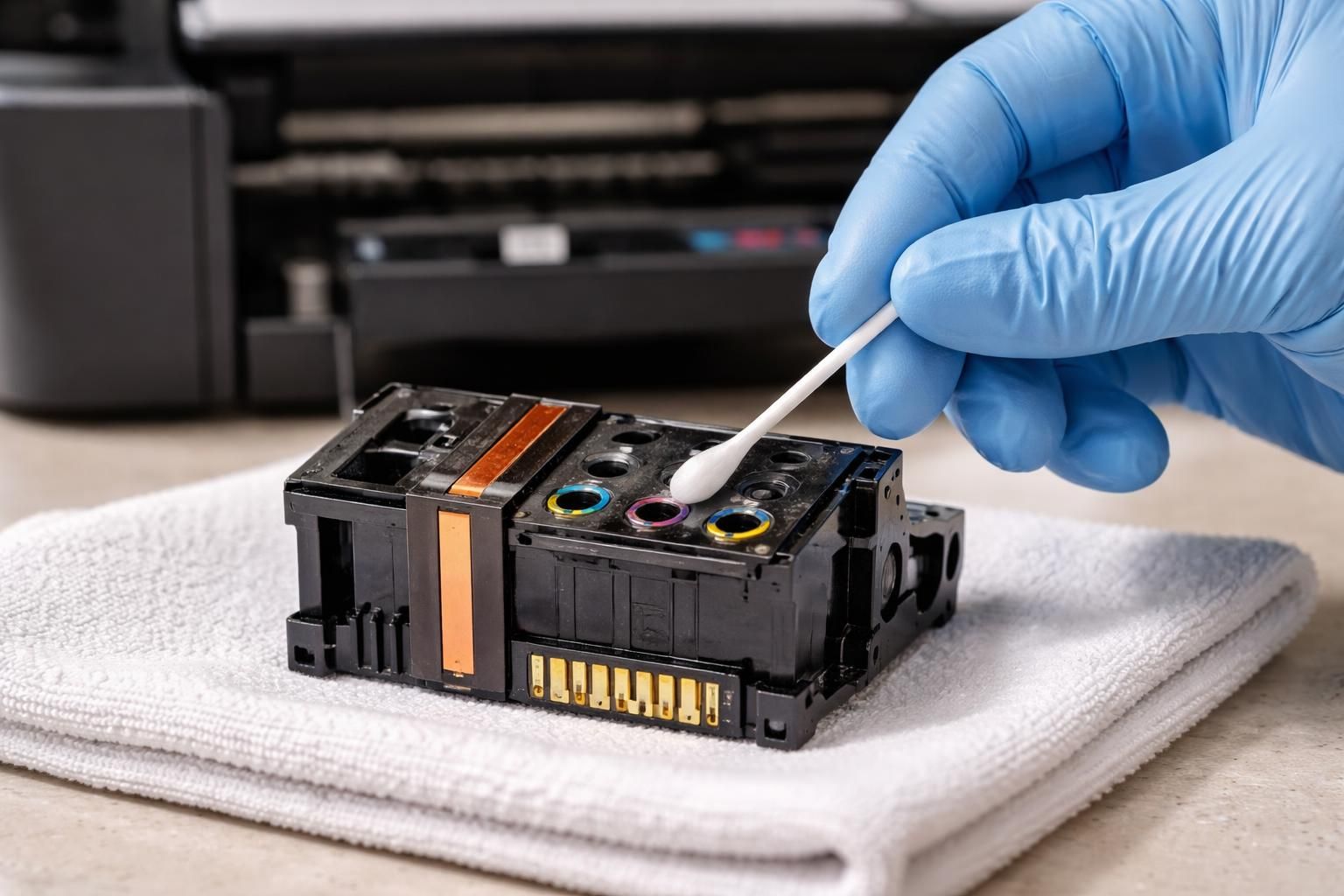
Nettoyage manuel de la tête d’impression HP : mode d’emploi et précautions
Lorsque la procédure automatique ne suffit pas, un nettoyage manuel minutieux s’impose pour restaurer la qualité d’impression. Cette étape demande quelques précautions et du matériel spécialisé pour ne pas abîmer les buses d’impression.
Matériel recommandé :
- Chiffons non pelucheux ou tampons en mousse.
- Eau distillée uniquement, afin d’éviter les dépôts minéraux.
- Gants en caoutchouc pour éviter le contact direct avec l’encre.
Étapes clés :
- Débranchez l’imprimante et ouvrez le capot pour accéder aux cartouches.
- Retirez délicatement les cartouches en les posant sur un chiffon propre.
- Humidifiez légèrement un chiffon avec de l’eau distillée.
- Nettoyez doucement les têtes d’impression sans appuyer trop fort.
- Réinstallez les cartouches, rallumez la machine.
- Lancez un test d’impression pour vérifier l’efficacité du nettoyage.
Utiliser seulement de l’eau distillée et éviter de toucher les buses avec les doigts sont des règles indispensables pour ne pas endommager la tête d’impression.
Résoudre les problèmes persistants après nettoyage tête HP
Malgré votre nettoyage, la qualité d’impression peut encore être dégradée. Dans ce cas, voici quelques pistes pour la résolution de problèmes :
- Aligner les têtes d’impression : Cela corrige l’alignement des buses pour une précision accrue.
- Répéter le nettoyage : Plusieurs cycles peuvent être nécessaires pour éliminer les bouchons les plus tenaces.
- Vérifier le niveau d’encre : Une cartouche presque vide ou défectueuse peut altérer la qualité d’impression.
- Changer les cartouches : Les cartouches anciennes ou low cost peuvent créer des obstructions.
- Contacter le support HP : Si aucun nettoyage ne résout le problème, un diagnostic plus poussé est nécessaire. Consultez notamment la documentation sur réinitialiser une imprimante HP pour des conseils avancés.
Tableau récapitulatif des causes et solutions après nettoyage
| Problème rencontré | Cause possible | Solution recommandée |
|---|---|---|
| Lignes blanches persistantes | Obstruction partielle des buses | Répéter nettoyage et alignement |
| Couleurs délavées | Cartouches en fin de vie ou incompatibles | Changer les cartouches par des originales HP |
| Taches ou bavures d’encre | Mauvaise installation des cartouches | Vérifier le placement et refaire un nettoyage |
| Impression irrégulière après nettoyage | Résidu trop important ou tête endommagée | Contact support HP |
Conseils pratiques pour prévenir l’encrassement des têtes d’impression HP
- Utilisez exclusivement des encres HP authentiques, conçues pour éviter toute obstruction prématurée des buses.
- Imprimez régulièrement même de petites pages hebdomadaires pour maintenir un flux d’encre fluide.
- Stockez correctement votre imprimante en cas d’inactivité prolongée : éteinte correctement, à l’abri de la poussière, et avec cartouches retirées si possible.
- Découvrez d’autres astuces pour nettoyer la tête d’imprimante HP afin d’optimiser votre maintenance HP.
À quelle fréquence dois-je effectuer un nettoyage de la tête d’impression ?
Cela dépend de l’utilisation. Pour un usage intensif, un nettoyage toutes les deux semaines est conseillé, tandis qu’une fréquence mensuelle suffit pour une utilisation régulière.
Puis-je utiliser de l’eau du robinet pour nettoyer la tête d’impression ?
Non, il est essentiel d’utiliser uniquement de l’eau distillée afin d’éviter les dépôts minéraux qui pourraient boucher les buses d’impression.
Que faire si le nettoyage automatique ne suffit pas ?
Si la qualité d’impression ne s’améliore pas, optez pour un nettoyage manuel, répétez plusieurs cycles de nettoyage automatique, ou contactez le support HP pour un diagnostic plus approfondi.
Comment éviter le séchage de l’encre dans les buses ?
La meilleure prévention est d’imprimer régulièrement, même en petite quantité, et d’utiliser des encres HP authentiques adaptées à votre imprimante.

