
En bref :
- Nettoyer régulièrement la tête d’impression d’une imprimante HP est essentiel pour garantir une qualité d’impression optimale et prolonger la durée de vie de l’appareil.
- Les cartouches d’encre et les buses d’impression peuvent s’encrasser à cause de l’encre séchée, causant stries, couleurs inégales ou impressions pâles.
- Un entretien minutieux inclut un nettoyage manuel avec des chiffons sans peluche, de l’eau distillée et éventuellement de l’alcool isopropylique, mais aussi l’utilisation des outils de maintenance intégrés de l’imprimante.
- Le dépannage régulier et l’alignement des têtes d’impression permettent d’éviter les blocages sévères et les pertes de qualité d’impression.
- Des astuces simples et un entretien régulier réduisent les remplacements fréquents des cartouches et évitent les coûts supplémentaires liés à l’imprimante HP.
Pourquoi nettoyer la tête d’impression de votre imprimante HP ?
Lorsque vous utilisez votre imprimante HP fréquemment, les têtes d’impression et les buses peuvent s’obstruer avec de l’encre séchée, ce qui affecte directement la qualité d’impression. Une tête d’impression encrassée entraîne souvent des impressions avec des stries, des couleurs délavées ou des zones blanches non imprimées. Le nettoyage permet non seulement d’améliorer nettement la netteté des documents, mais aussi d’éviter les blocages qui peuvent endommager votre imprimante.
Un entretien régulier évite également que les cartouches d’encre ne fuient ou ne sèchent prématurément, ce qui peut engendrer des coûts supplémentaires et des pannes imprévues. En prenant soin de votre imprimante HP, vous garantissez une performance optimale et prolongez la durée de vie de votre matériel.
Les signes d’une tête d’impression encrassée à ne pas négliger
Attention à ces symptômes courants qui indiquent que la maintenance de votre imprimante HP est nécessaire :
- Impressions incomplètes ou pâles.
- Présence de stries ou de taches sur les documents imprimés.
- Messages d’erreur signalant un problème de tête d’impression.
- Couleurs qui ne s’impriment pas uniformément, avec des décalages visibles.
Réagir rapidement à ces indices permet d’éviter des complications plus sérieuses et des remplacements couteux.
Matériel indispensable pour nettoyer la tête d’impression d’une imprimante HP
Un nettoyage efficace nécessite quelques outils essentiels, faciles à se procurer et indispensables pour éviter d’endommager le matériel :
- Chiffons sans peluche (idéalement en microfibre) pour un nettoyage en douceur.
- Eau distillée, pour éviter les dépôts minéraux sur les buses d’impression.
- Coton-tiges, parfaits pour atteindre les parties difficiles d’accès.
- Gants en nitrile ou latex, pour protéger vos mains de l’encre et des produits nettoyants.
- Alcool isopropylique 99 % (optionnel), très efficace pour dissoudre l’encre séchée en cas d’encrassement important.
Assurez-vous d’éteindre l’imprimante avant toute intervention et travaillez dans un endroit ventilé. Vous éviterez ainsi tout risque électrique ou inhalation de vapeurs.
Entretien manuel : guide pas à pas pour nettoyer la tête d’impression HP
Le nettoyage manuel de la tête d’impression s’effectue en plusieurs étapes précises :
- Préparation : éteignez l’imprimante et retirez délicatement la cartouche d’encre affectée.
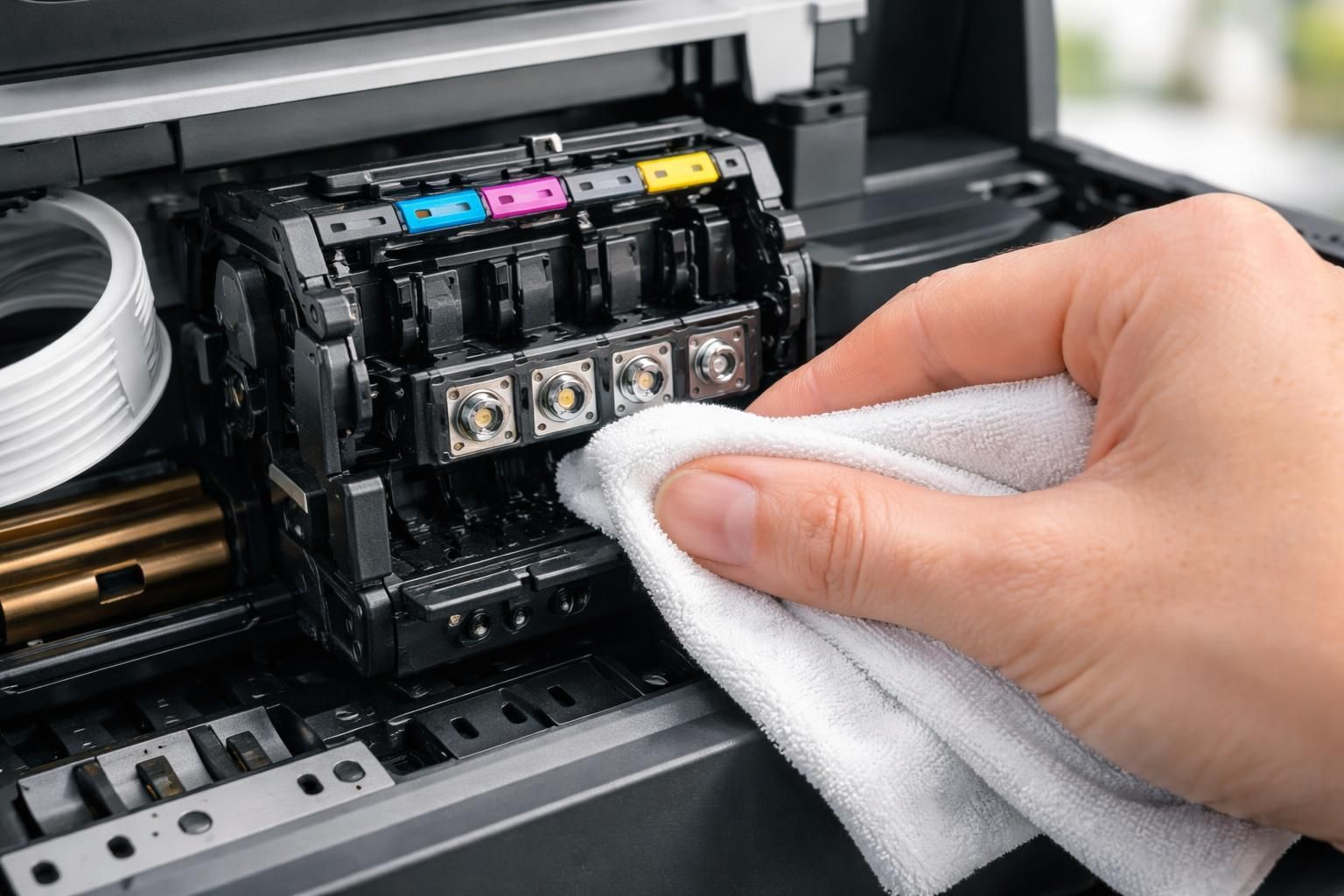
- Nettoyage doux : imbibez légèrement un chiffon en microfibre ou un coton-tige d’eau distillée et éliminez les traces d’encre séchée sur la tête d’impression, sans toucher les circuits électroniques.
- Pour les blocages persistants : appliquez un peu d’alcool isopropylique sur un coton-tige et frottez doucement.
- Séchage : laissez la cartouche et la tête d’impression sécher complètement avant de les réinstaller dans l’imprimante.
- Maintenance logicielle : réalisez un cycle de nettoyage via le panneau de contrôle de votre imprimante ou le logiciel HP pour parfaire le processus.
Cette technique permet d’améliorer significativement la précision des buses d’impression et d’éviter les bourrages.
Outils logiciels pour un nettoyage automatique et un dépannage simplifié
La plupart des imprimantes HP, notamment les modèles Officejet ou Envy, incluent des options de maintenance digitale très pratiques :
- Accédez au panneau de commande de votre imprimante, puis au menu Dépannage ou Maintenance.
- Utilisez la fonction Nettoyage de la tête d’impression pour lancer un nettoyage automatisé des buses d’impression.
- Si le nettoyage standard ne suffit pas, un nettoyage approfondi plus long est souvent disponible.
- Profitez aussi des options d’alignement des têtes pour garantir une impression homogène et soignée.
Pour certaines imprimantes, cet entretien peut aussi se faire via le logiciel HP sur votre ordinateur, offrant plus de flexibilité et de contrôle pour le dépannage.
Conseils pratiques pour entretenir régulièrement votre imprimante HP et ses cartouches
Un entretien régulier est la clé du succès pour éviter l’encrassement. Voici quelques règles d’or :
- Nettoyez la tête d’impression environ tous les trois mois, ou plus fréquemment si vous imprimez souvent.
- Utilisez toujours des cartouches d’encre de qualité compatible HP pour réduire les risques de dépôts indésirables.
- Rangez les cartouches non utilisées dans un endroit frais, sec et à l’abri de la lumière.
- Évitez de laisser une cartouche hors de l’imprimante pendant longtemps, pour prévenir le séchage de l’encre.
- Choisissez du papier adapté et évitez le recyclé avec des résidus de poussière, qui peuvent encrasser davantage la tête.
- Pour un dépannage avancé, suivez les guides d’experts et si besoin, pensez à réinitialiser votre imprimante HP dans certains cas pour restaurer ses fonctions.
Tableau récapitulatif des étapes clés pour nettoyer la tête d’impression HP
| Étape | Action | Conseils importants |
|---|---|---|
| 1. Retrait | Éteindre l’imprimante et retirer la cartouche | Manipulez avec précaution, évitez les contacts directs avec les circuits |
| 2. Nettoyage doux | Passer un chiffon microfibre ou coton-tige imbibé d’eau distillée | Éviter l’excès de liquide, ne pas toucher les parties électroniques |
| 3. Nettoyage intensif | Utiliser exceptionnellement de l’alcool isopropylique | Appliquer avec précaution, ne pas surmouiller la tête |
| 4. Séchage | Laisser sécher complètement avant la réinstallation | Assurez-vous que la cartouche est sèche pour éviter les dégâts |
| 5. Maintenance logicielle | Effectuer un nettoyage et un alignement via le logiciel HP | Suis bien les consignes du fabricant pour optimiser les résultats |
Comment savoir si ma tête d’impression HP est encrassée ?
Les signes typiques sont des impressions pâles, des couleurs inégales, des stries ou des messages d’erreur liés à la tête d’impression.
Puis-je nettoyer moi-même la tête d’impression de mon imprimante HP ?
Oui, avec des chiffons en microfibre, de l’eau distillée et éventuellement un peu d’alcool isopropylique. Il faut être délicat pour éviter d’endommager les composants.
À quelle fréquence dois-je effectuer le nettoyage des cartouches ?
Il est conseillé de nettoyer les têtes d’impression tous les trois mois, ou plus fréquemment si vous utilisez beaucoup votre imprimante.
Que faire si le nettoyage manuel ne suffit pas ?
Essayez d’utiliser la fonction de nettoyage automatique dans le menu de maintenance de votre imprimante. Si le problème persiste, il peut être nécessaire de consulter un professionnel ou de remplacer la cartouche.
Peut-on éviter les problèmes de buses d’impression ?
Oui, en entretenant régulièrement votre imprimante, en utilisant des consommables de qualité et en évitant de laisser sécher l’encre dans les têtes d’impression.

